ONE
LINE
PASTE.
ENTER.
Ne lance pas la commande avec sudo : le mot de passe est demandé au bon moment.
curl -fsSL https://www.710hub.com/DankeHMI/install.sh | bash
Sur Omarchy : Super + Entrée. Ailleurs : cherche « Terminal » dans le menu. Colle la ligne ci-dessus, appuie sur Entrée.
Demandé une seule fois. Rien ne s'affiche pendant que tu le tapes : c'est normal sous Linux.
DANKE HMI apparaît avec un QR code. Elle est maintenant dans ton menu d'applications et démarrera toute seule.
SCAN.
DONE.
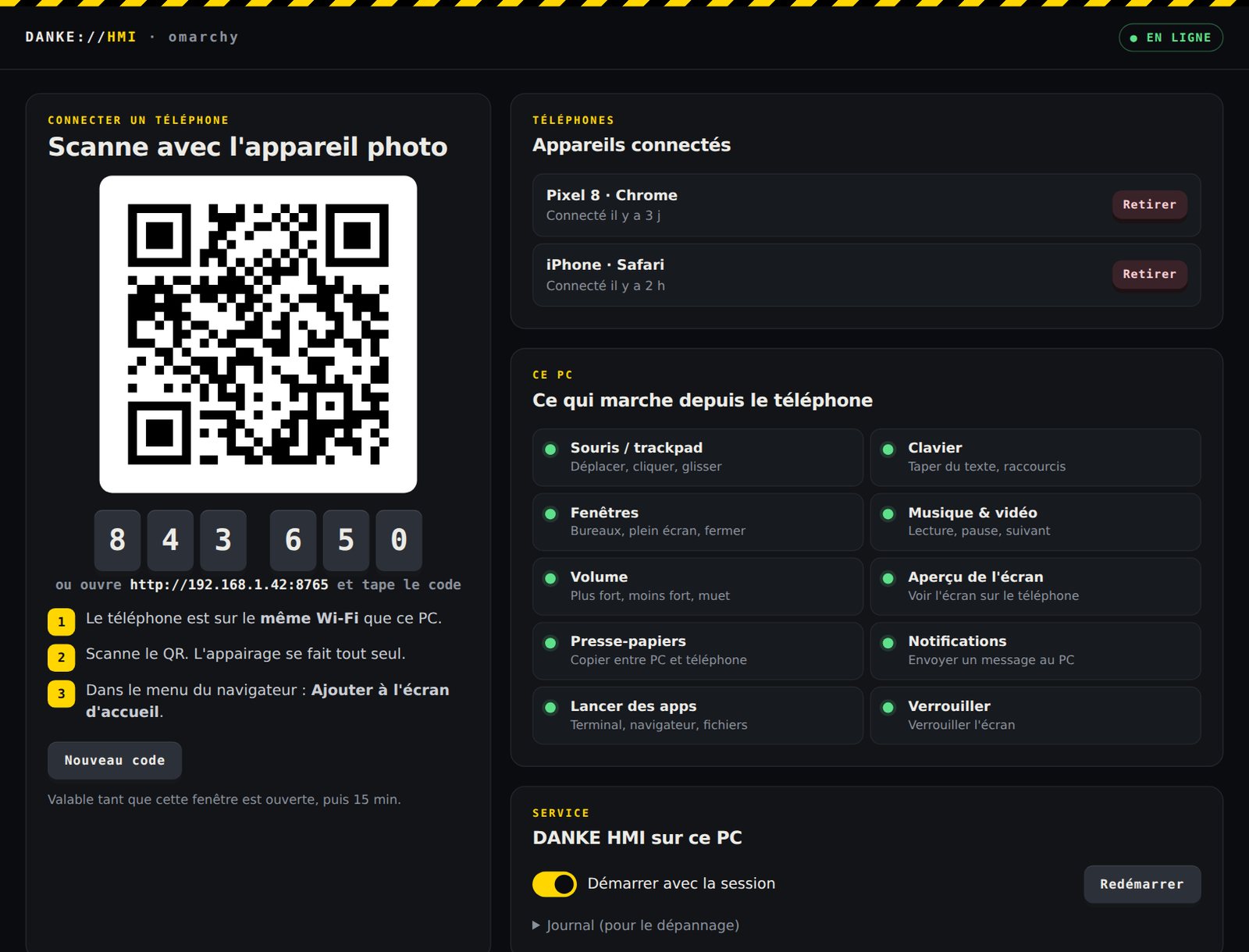
Le téléphone doit être sur le même réseau que le PC.
Avec l'appareil photo, ou ouvre l'adresse affichée et tape le code à 6 chiffres. L'appairage se fait tout seul.
Dans le menu du navigateur : Ajouter à l'écran d'accueil. DANKE s'ouvre ensuite comme une vraie app.
NO
MAGIC.
Tout est fait dans ton dossier personnel, sauf trois réglages système listés ici.
Installe ce qui manque : wtype, grim, playerctl, wl-clipboard, python-evdev… avec pacman, apt, dnf ou zypper.
Autorise le clavier et la souris virtuels pour l'utilisateur connecté (règle udev uaccess). Pas de déconnexion.
Si ufw ou firewalld est actif (c'est le cas sur Omarchy), ouvre le port 8765 pour ton réseau local seulement.
Installe DANKE HMI dans ton dossier personnel, la démarre, et la lance à chaque session.
L'archive téléchargée est vérifiée (SHA-256) avant d'installer quoi que ce soit. Si elle ne correspond pas, rien n'est touché.
UPDATE.
REPAIR.
curl -fsSL https://www.710hub.com/DankeHMI/install.sh | bash
La même ligne. Réglages et téléphones appairés sont conservés.
Bouton Réparer dans la fenêtre DANKE HMI. Ou danke-hmi-repair dans un terminal.
danke-hmi-uninstall
Garde tes réglages. Pour tout effacer, y compris les réglages système : danke-hmi-uninstall --purge
NO
CURL?
curl -fsSL https://www.710hub.com/DankeHMI/install.sh | less
Bonne habitude avant de lancer un script trouvé en ligne.
cd ~/Downloads
unzip DANKE-HMI-MOBILE-DECK-1.7.0.zip
cd DANKE-HMI-MOBILE-DECK-1.7.0
./install.sh
Sans écran, l'installeur affiche le QR directement dans le terminal.